StartCleaner
| 開発元 | KILHO.NET |
|---|---|
| バージョン | 2.0.3 |
| ライセンス | Freeware |
| 対応 OS | Windows |
| 表示言語 | 英語, 韓国語, 日本語, フランス語 |
| ファイルサイズ | 1.9 MB |
| 広告・同梱ソフト | なし |
| 最終更新 | 2026-11-05 |
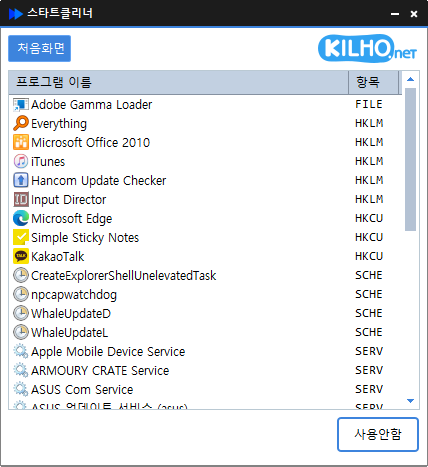
StartCleanerは、KILHO.NETが開発したWindows用の無料スタートアップ管理ソフトです。起動時やサインイン時に自動で立ち上がるプログラムは、スタートアップフォルダ、レジストリのRunキー、タスクスケジューラ、Windowsサービスの4か所に登録されます。StartCleanerはこの4か所をまとめて1つの一覧に表示し、各項目の登録場所を「Source」列に示します。項目は削除せずに無効化するため、間違えて止めたものも元に戻すだけで済みます。
メッセンジャーや更新ツールがWindowsと一緒に起動してサインイン後の動作が重くなった人や、タスクマネージャーの「スタートアップ アプリ」に出てこないタスクやサービスまで確かめたい人に向いています。インストーラー版とポータブル版のZIPが用意され、USBメモリから使うこともできます。一方で動作するのは64ビット版のWindows 10と11だけで、管理者権限も必要なため、32ビット環境や管理者権限のない職場のPCでは使えません。
スタートアップフォルダ(全ユーザーと現在のユーザー)、レジストリ(HKLMとHKCU)、タスクスケジューラのルートにあるタスク、自動起動のサービスを1つの画面に表示します。各行にはファイル名ではなく、プログラムファイルに記録された製品名とアイコンが表示されます。新しいソフトを入れたあとはF5キーで一覧を更新できます。
スタートアップフォルダとレジストリの項目には、タスクマネージャーと同じ「無効」の印を付けるだけで、ショートカットファイルとレジストリの値はそのまま残します。タスクはタスクとして無効にし、サービスはスタートアップの種類を「無効」にします。どの変更も「Enable」ボタンで元に戻せます。
音声、ネットワーク、セキュリティなど、Windowsに必要なサービスとタスクは初期状態で一覧に表示されません。非表示リストはインターネットに接続できるときにオンラインで更新され、オフラインでは内蔵のリストを使います。システムが必要とする項目を止めてしまう危険を減らせます。
アンインストール済みのプログラムが残した自動起動の項目を削除できます。先に項目を無効にしてから、右クリックメニューで「Delete」を選びます。削除できるのは無効にした項目だけで、確認画面の初期選択は「いいえ」です。削除した項目は復元できません。
見慣れない項目をダブルクリックすると、その項目の情報ページがブラウザで開きます。「Save List」は、非表示のWindows項目も含めたすべての項目をsource|name|target形式のテキストファイルに書き出すので、変更前の記録として役立ちます。
自動起動の4か所すべてを扱い、有効化と無効化、残った項目の削除、一覧の書き出しまで備えており、スタートアップ管理に必要な機能はそろっています。通常のスタートアップアプリに加えてタスクとサービスまで扱える点が、タスクマネージャーとの違いです。
設定画面はなく、項目を選んで「Disable」か「Enable」を押すだけなので、初めてでもすぐに使えます。表示言語はWindowsの表示言語に合わせて切り替わり、日本語にも対応しています(対応しない言語では英語)。ただしサービスを再び有効にすると、元が「手動」でも必ず「自動」になるため、淡色表示の「手動」のサービスには手を触れないほうが安全です。
広告や同梱ソフトのないフリーソフトで、インターネットは新しいバージョンの通知と非表示リストの取得にだけ使います。自動で更新することはなく、新しいバージョンを知らせ、同意するとダウンロードページを開きます。2.0.1でRustで作り直され、2026年10月26日公開の2.0.3でも安定性の修正が続いています。
| 対応 OS | Windows |
|---|---|
| 必要環境 | Windows 10/11 (64-bit) |
無料です。StartCleanerは家庭、職場、学校、官公庁で使えるフリーソフトで、自由に再配布することもできます。
されません。無効化は自動起動を止めるだけで、プログラム、ショートカット、レジストリの値は残り、いつでも有効に戻せます。
全ユーザー向けのスタートアップ項目、サービス、タスクを変更するには管理者権限が必要だからです。プログラムを起動するとWindowsが許可を求めます。
使えます。ポータブル版のZIPを展開してStartCleaner.exeを実行すれば、インストール版と同じ機能を使えます。
「All Programs」のチェックボックスをオンにすると無効な項目が淡色の行で表示されるので、その行を選んで「Enable」を押します。
StartCleanerは、取り返しのつかない変更を避けながらサインイン時に起動するプログラムを減らしたいWindows 10/11ユーザーに適した無料ソフトです。4か所の自動起動を1つにまとめた一覧、元に戻せる無効化、業務でも無料で使える点を評価し、編集部評価は5点中5点としました。
編集部評価 5/5

 English
 한국어
 日本語
 Deutsch
 Français
 Español
 Italiano
 Nederlands
 Svenska
 Dansk
 Norsk