StartCleaner

StartCleaner est un gestionnaire de démarrage gratuit pour Windows qui regroupe les lancements automatiques dans une liste et les désactive au lieu de les supprimer.
Version: 2.0.3| Éditeur | KILHO.NET |
|---|---|
| Version | 2.0.3 |
| Licence | Freeware |
| Système | Windows |
| Langues de l'interface | Anglais, Coréen, Japonais, Français |
| Taille du fichier | 1.9 MB |
| Publicité / offres groupées | Aucune |
| Dernière mise à jour | 2026-11-05 |
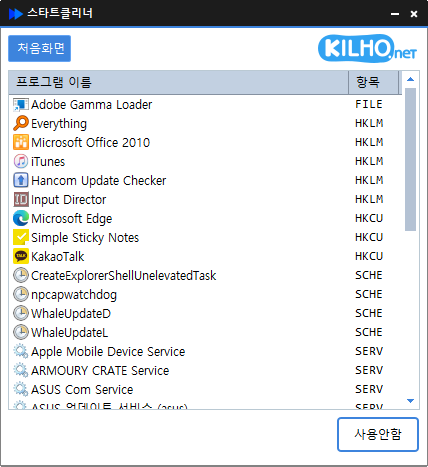
StartCleaner est un gestionnaire de démarrage gratuit pour Windows développé par KILHO.NET. Les programmes lancés automatiquement au démarrage ou à l'ouverture de session peuvent être inscrits à quatre endroits : le dossier Démarrage, les clés Run du registre, le Planificateur de tâches et les services Windows. StartCleaner réunit ces quatre sources dans une seule liste et indique l'origine de chaque entrée dans une colonne Source. Au lieu de supprimer les entrées, il les désactive : tout ce qui a été coupé par erreur se réactive simplement.
Il convient aux utilisateurs dont le PC ralentit après l'ouverture de session parce que messageries et outils de mise à jour démarrent avec Windows, et à qui veut passer en revue les tâches planifiées et services absents de l'onglet Applications de démarrage du Gestionnaire des tâches. Un installateur et un ZIP portable sont proposés, il se lance donc aussi depuis une clé USB. En revanche, il ne fonctionne que sous Windows 10 et 11 en 64 bits et exige des droits d'administrateur : il n'est pas utilisable sur un système 32 bits ni sur un poste de travail verrouillé sans accès administrateur.
Les entrées du dossier Démarrage (tous les utilisateurs et utilisateur actuel), du registre (HKLM et HKCU), les tâches de premier niveau du Planificateur et les services à démarrage automatique apparaissent dans une même vue. Chaque ligne affiche le nom de produit et l'icône contenus dans le fichier du programme plutôt qu'un simple nom de fichier. F5 actualise la liste après l'installation d'un logiciel.
Les éléments du dossier Démarrage et du registre reçoivent la même marque Désactivé que celle du Gestionnaire des tâches, tandis que le raccourci et la valeur de registre restent en place. Les tâches planifiées sont désactivées en tant que tâches, et les services passent en type de démarrage Désactivé. Chaque changement s'annule avec le bouton Enable.
Les services et tâches dont Windows a besoin pour le son, le réseau, la sécurité et des fonctions similaires sont masqués par défaut. Cette liste est actualisée en ligne quand une connexion est disponible, et une copie intégrée sert hors ligne. Le risque de couper un élément dont le système dépend s'en trouve réduit.
Les entrées de démarrage laissées par des programmes désinstallés peuvent être supprimées : désactivez d'abord la ligne, puis choisissez Delete dans le menu contextuel. La suppression n'est possible que pour les éléments désactivés, la confirmation propose Non par défaut, et une entrée supprimée ne peut pas être restaurée.
Un double-clic sur une entrée inconnue ouvre dans le navigateur une page d'information à son sujet. Save List exporte tous les éléments, y compris les entrées Windows masquées, dans un fichier texte au format source|name|target, utile comme trace avant d'effectuer des changements.
StartCleaner couvre les quatre emplacements de démarrage automatique et ajoute activation et désactivation, suppression des restes et export de la liste : tout ce qu'on attend d'un gestionnaire de démarrage. Traiter tâches planifiées et services à côté des applications de démarrage le distingue du Gestionnaire des tâches.
Il n'y a pas d'écran de réglages : il suffit de sélectionner une entrée et de cliquer sur Disable ou Enable, et la prise en main est immédiate. L'interface suit la langue d'affichage de Windows, français compris, avec l'anglais par défaut sinon. Attention : un service réactivé passe toujours en Automatique, même s'il était en Manuel, mieux vaut donc laisser tels quels les services en Manuel affichés en grisé.
C'est un gratuiciel sans publicité ni offre groupée, qui n'utilise Internet que pour signaler les nouvelles versions et actualiser la liste des éléments masqués. Il ne se met jamais à jour seul : il annonce la nouvelle version et ouvre la page de téléchargement si vous l'acceptez. La version 2.0.1 a été réécrite en Rust, et la 2.0.3 (26 octobre 2026) poursuit les corrections de stabilité.
| Système | Windows |
|---|---|
| Prérequis | Windows 10/11 (64-bit) |
Oui, StartCleaner est un gratuiciel utilisable à la maison, au travail, à l'école et dans les services publics, et sa redistribution est libre.
Non, la désactivation empêche seulement le lancement automatique. Le programme, son raccourci et sa valeur de registre restent en place, et l'élément peut être réactivé à tout moment.
Modifier les éléments de démarrage de tous les utilisateurs, les services et les tâches planifiées exige des droits d'administrateur. Windows demande l'autorisation au lancement du programme.
Oui, il suffit d'extraire le ZIP portable et de lancer StartCleaner.exe, qui offre les mêmes fonctions que la version installée.
Cochez la case All Programs pour afficher les éléments désactivés en grisé, sélectionnez la ligne et cliquez sur Enable.
StartCleaner est un choix sûr pour les utilisateurs de Windows 10 et 11 qui veulent alléger le démarrage sans risquer de modifications définitives. Sa liste unique couvrant quatre emplacements, sa désactivation réversible et sa gratuité en entreprise lui valent notre note de 5 sur 5.
Note de la rédaction 5/5

 English
 한국어
 日本語
 Deutsch
 Français
 Español
 Italiano
 Nederlands
 Svenska
 Dansk
 Norsk