StartCleaner

StartCleaner es un gestor de inicio gratuito para Windows que reúne los programas que arrancan solos en una lista y los desactiva en lugar de borrarlos.
Versión: 2.0.3| Desarrollador | KILHO.NET |
|---|---|
| Versión | 2.0.3 |
| Licencia | Freeware |
| Sistema operativo | Windows |
| Idiomas de la interfaz | Inglés, Coreano, Japonés, Francés |
| Tamaño del archivo | 1.9 MB |
| Anuncios / ofertas incluidas | Ninguno |
| Última actualización | 2026-11-05 |
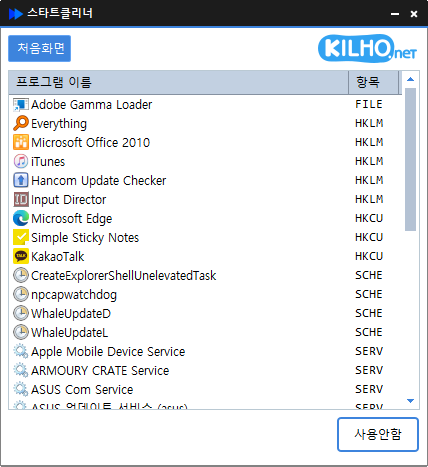
StartCleaner es un gestor de inicio gratuito para Windows de KILHO.NET. Los programas que se abren solos al arrancar o al iniciar sesión pueden registrarse en cuatro lugares distintos: la carpeta Inicio, las claves Run del registro, el Programador de tareas y los servicios de Windows. StartCleaner reúne los cuatro en una sola lista e indica en la columna Source de dónde procede cada entrada. En lugar de borrar entradas, las desactiva, así que lo que se apague por error se puede volver a encender sin más.
Es útil cuando el PC va lento tras iniciar sesión porque mensajería y actualizadores arrancan con Windows, y para revisar tareas programadas y servicios que nunca aparecen en la pestaña Aplicaciones de arranque del Administrador de tareas. Se ofrece con instalador y como ZIP portable, así que también funciona desde un USB. En cambio, solo funciona en Windows 10 y 11 de 64 bits y necesita permisos de administrador, por lo que no sirve en sistemas de 32 bits ni en PC de trabajo bloqueados sin acceso de administrador.
Las entradas de la carpeta Inicio (todos los usuarios y usuario actual), del registro (HKLM y HKCU), las tareas de la raíz del Programador de tareas y los servicios de inicio automático aparecen en una sola vista. Cada fila muestra el nombre de producto y el icono guardados en el archivo del programa, no solo el nombre del archivo. Con F5 se actualiza la lista tras instalar software nuevo.
Los elementos de la carpeta Inicio y del registro reciben la misma marca de desactivado que usa el Administrador de tareas, y el acceso directo y el valor del registro se conservan. Las tareas programadas se desactivan como tareas y los servicios pasan al tipo de inicio Deshabilitado. Cada cambio se deshace con el botón Enable.
Los servicios y tareas que Windows necesita para audio, red, seguridad y funciones similares se ocultan de la lista por defecto. La lista de ocultos se actualiza en línea cuando hay conexión y, sin ella, se usa una copia integrada. Así se reduce el riesgo de apagar algo de lo que depende el sistema.
Se pueden eliminar las entradas de inicio que dejan los programas desinstalados: primero se desactiva la fila y luego se elige Delete en el menú contextual. Solo se pueden borrar elementos desactivados, el cuadro de confirmación tiene No como opción predeterminada y lo borrado no se puede recuperar.
Un doble clic en una entrada desconocida abre en el navegador una página de información sobre ella. Save List exporta todos los elementos, incluidos los de Windows ocultos, a un archivo de texto con formato source|name|target, útil como registro antes de hacer cambios.
StartCleaner cubre los cuatro lugares de inicio automático y añade activar y desactivar, borrado de restos y exportación de la lista, que es todo lo que necesita un gestor de inicio. Tratar tareas programadas y servicios junto a las aplicaciones de inicio normales es lo que lo distingue del Administrador de tareas.
No hay pantalla de ajustes: basta con seleccionar una entrada y pulsar Disable o Enable, así que se aprende al instante. La interfaz sigue el idioma de Windows entre los disponibles (inglés, coreano, japonés y francés) y, en los demás casos, se muestra en inglés. Al reactivar un servicio siempre queda en Automático aunque antes fuera Manual, así que conviene no tocar los servicios Manual atenuados.
Es freeware sin anuncios ni software incluido, y solo usa internet para avisar de versiones nuevas y obtener la lista de elementos ocultos. Nunca se actualiza solo: anuncia la versión nueva y abre la página de descarga si el usuario acepta. La versión 2.0.1 se reescribió en Rust y la 2.0.3 (26 de octubre de 2026) continuó con las correcciones de estabilidad.
| Sistema operativo | Windows |
|---|---|
| Requisitos | Windows 10/11 (64-bit) |
Sí. StartCleaner es freeware que se puede usar en casa, en el trabajo, en centros educativos y en la administración pública, y también redistribuir libremente.
No. Desactivar solo impide que se abra automáticamente; el programa, su acceso directo y su valor del registro se mantienen, y el elemento se puede reactivar en cualquier momento.
Cambiar elementos de inicio de todos los usuarios, servicios y tareas programadas requiere permisos de administrador. Windows pide la autorización al abrir el programa.
Sí. Basta con descomprimir el ZIP portable y ejecutar StartCleaner.exe; tiene las mismas funciones que la versión instalada.
Hay que marcar la casilla All Programs para que los elementos desactivados aparezcan como filas atenuadas, seleccionar la fila y pulsar Enable.
StartCleaner es una buena elección para usuarios de Windows 10 y 11 que quieren reducir lo que se abre al iniciar sesión sin arriesgarse a cambios permanentes. Su lista única de los cuatro lugares de inicio, la desactivación reversible y el uso gratuito en empresas le valen nuestra nota de 5 sobre 5.
Puntuación del editor 5/5

 English
 한국어
 日本語
 Deutsch
 Français
 Español
 Italiano
 Nederlands
 Svenska
 Dansk
 Norsk