KCleaner
| 開発元 | KILHO.NET |
|---|---|
| バージョン | 4.0.2 |
| ライセンス | Freeware |
| 対応 OS | Windows |
| 表示言語 | 英語, 韓国語, 日本語, フランス語 |
| ファイルサイズ | 2.2 MB |
| 広告・同梱ソフト | なし |
| 最終更新 | 2026-11-05 |
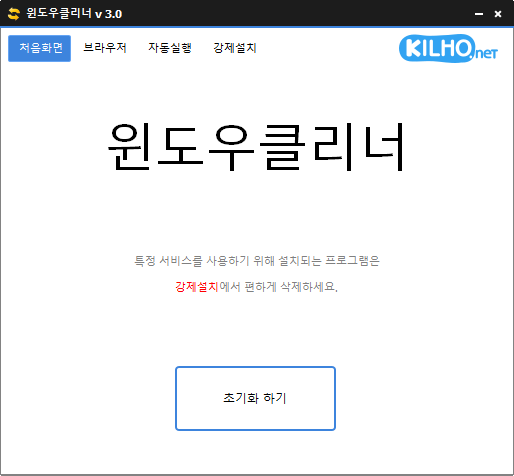
KCleanerは、KILHO.NETが開発する無料のPCクリーナーです。Homeタブの「Clean」ボタンを押すと、メッセンジャー、アップデート用の常駐ソフト、銀行サイトが入れるセキュリティモジュールなど、バックグラウンドで動き続けているプログラムを終了し、残ったメモリを解放します。プログラムを終了するだけで削除はしないため、必要なものはもう一度起動すれば元どおり使えます。
常駐ソフトが増えてPCが重くなった人や、ゲームや重い作業の前にメモリを空けておきたい人に向いています。Startup、Cleanup、Bundleの各タブで、自動起動の項目、キャッシュファイル、韓国の銀行・行政サイトが求めるセキュリティソフトも整理できます。一方で、64ビットのWindowsでしか動かず、管理者権限が必要です。また実行時には動作中のプログラムの情報を開発元のサーバーに送るため、それを望まない人には向きません。
「Clean」を押すと、Windowsに不要なプログラムをすべて終了してからメモリを解放します。エクスプローラー、デスクトップ、グラフィックとサウンドのドライバー、信頼できるウイルス対策ソフトは動いたまま残ります。終了後はブラウザで結果ページが開き、終了したプログラムと前後のメモリ量を確認できます。
svchost.exeのようにWindows標準プログラムの名前を使いながら、Windowsフォルダ以外から動いているプログラムを見つけて終了します。正規のシステムプロセスになりすますマルウェアへの対策になります。
終了させたくないプログラムは、NoClean.txtに1行に1つずつ書いておけます。editplus.exe*のように末尾に*を付けるとそのファイル名と完全に一致するものだけが対象になり、*がなければその文字列を含むパスすべてが対象になります。インストール版ではトレイアイコンのメニューから一覧を開けます。
Startupタブでは、自動起動プログラム、タスクスケジューラ、サービスを1つの一覧で確認できます。「Disable」は項目を削除せずに止めるだけで、「All Programs」にチェックを入れると無効にした項目が表示され、再び有効にできます。項目をダブルクリックするとブラウザで検索できます。
Cleanupタブは、PCに入っているアプリが残したキャッシュや一時ファイルをカテゴリ別に探します。「Analyze」は削除対象と容量を表示するだけで、「Clean」で分析した項目を削除します。ドキュメント、デスクトップ、ピクチャ、ダウンロードなどの個人用フォルダや、隠しファイル、システムファイルは検査対象外で、整理のルールはWinapp2をもとにしています。
Bundleタブには、キーボード保護や証明書ツールなど、韓国の銀行や行政サイトが求めるセキュリティプログラムだけが表示されます。「Uninstall」を押すと、各プログラム自身のアンインストーラーが起動します。
プログラムの終了とメモリ解放を中心に、スタートアップ管理、不要ファイルの整理、セキュリティソフトの削除を備えています。韓国の銀行サイトが入れるセキュリティモジュールを専用に扱える点が、一般的なクリーナーとの違いです。
設定画面はなく、「Clean」ボタン1つで基本の作業が終わるため、初めての人でもすぐ使えます。表示言語はWindowsの表示言語に合わせて日本語などに切り替わり(対応しない言語では英語)、Windowsのライト・ダークテーマにも従いますが、一部の警告項目の説明は英語のみです。
広告や同梱ソフトはなく、「Clean」はプログラムを終了するだけで何も削除しません。実行時には、動作中のプログラムのパス、それぞれへの処理内容、メモリの数値をKILHO.NETのサーバーに送信し、オフラインでは内蔵のリストで整理します。更新は続いており、2026年10月3日にバージョン4.0.2が出ています。
| 対応 OS | Windows |
|---|---|
| 必要環境 | Windows 10/11 (64-bit) |
はい、無料です。KCleanerは家庭だけでなく会社、官公庁、学校でも無料で使えるフリーソフトで、自由に配布することもできます。
削除されません。「Clean」はプログラムを終了するだけです。実際に削除されるのは、Cleanupタブで整理した不要ファイルと、Bundleタブで自分で選んでアンインストールしたプログラムだけです。
はい、使えます。ポータブル版のZIPを展開してKCleaner.exeを実行すれば、インストール版と同じ整理機能が使えます。トレイアイコンがない点だけが違います。
ほかのプログラムを終了したりスタートアップ項目を変更したりするには管理者権限が必要なため、起動のたびにWindowsが許可を求めます。
除外リストに追加します。インストール版はトレイアイコンを右クリックして除外リストを開き、ポータブル版はKCleaner.exeと同じ場所にNoClean.txtを作って、プログラム名を1行に1つずつ書きます。
KCleanerは、常駐プログラムでPCが重くなった64ビットWindowsのユーザーに勧められる無料のクリーナーです。ボタン1つで済む手軽さ、残すべきプログラムを見極める判断基準、業務でも無料のライセンスを評価し、編集部評価は5点満点中5点としました。
編集部評価 5/5

 English
 한국어
 日本語
 Deutsch
 Français
 Español
 Italiano
 Nederlands
 Svenska
 Dansk
 Norsk